Slack 机器人接入指南
本文将手把手教你将 OpenClaw 接入 Slack,通过 Slack 机器人与 AI 助手对话。
前置要求
- Slack 工作区管理员权限
- OpenClaw 已安装并运行
第一步:创建 Slack 应用
1. 访问 Slack API
打开 Slack API 页面,登录你的 Slack 账号。
2. 创建新应用
点击「Create New App」按钮。
3. 选择创建方式
选择「From scratch」从头创建。
4. 填写应用名称
输入应用名称,选择要安装的工作区。
第二步:配置 Bot 用户
1. 进入 Bot 用户设置
在左侧菜单找到「App Home」,点击进入。
2. 添加 Bot 用户
点击「Add Legacy Bot User」添加机器人用户。
第三步:获取 Bot Token
1. 进入 OAuth 设置
在左侧菜单找到「OAuth & Permissions」。
2. 安装应用到工作区
点击「Install to Workspace」按钮。
3. 获取 Bot Token
安装完成后,复制 Bot User OAuth Token(以 xoxb- 开头)。
请保存这个 Token,配置 OpenClaw 时需要用到。
第四步:配置权限
1. 添加 Bot 权限
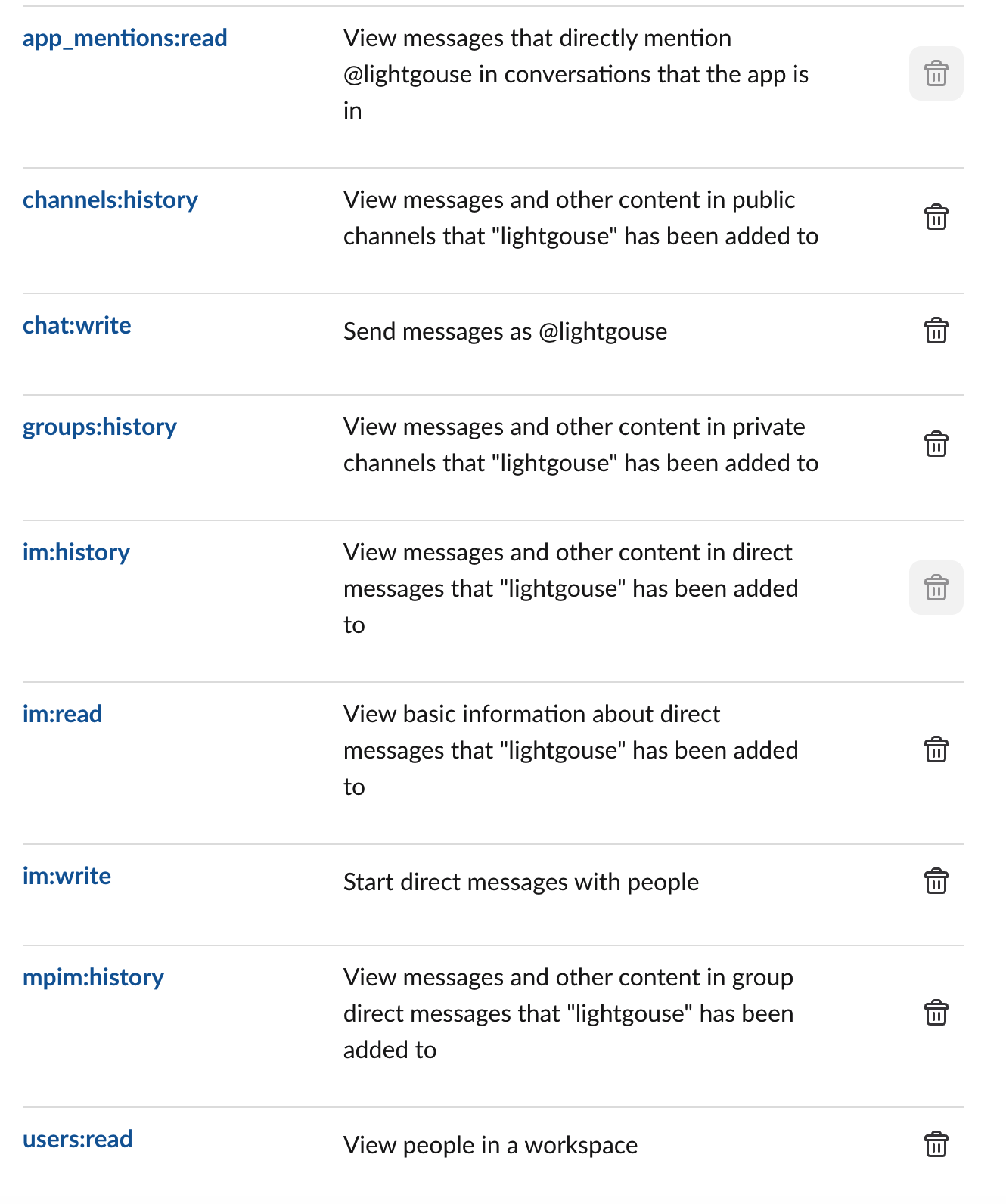
在「OAuth & Permissions」页面的「Scopes」区域添加以下权限:
chat:write- 发送消息im:history- 读取私信channels:history- 读取频道消息groups:history- 读取群组消息
第五步:配置 OpenClaw
1. 安装 Slack 插件
openclaw plugins install @m1heng-clawd/slack2. 配置 Slack 渠道
openclaw config set 'channels.slack' '{
  "enabled": true,
  "botToken": "xoxb-your-bot-token"
}'
将 xoxb-your-bot-token 替换为你自己的 Token。
3. 启动服务
openclaw gateway第六步:开始对话
在 Slack 中找到你的机器人,发送消息测试!
常见问题
Q: 机器人不回复消息?
确认 OpenClaw 服务正在运行,Bot Token 配置正确,权限已添加。
Q: 如何在频道中使用?
需要将机器人添加到频道,并 @mention 机器人。
Q: Token 忘记了怎么办?
在 Slack API 页面的「OAuth & Permissions」可以查看。
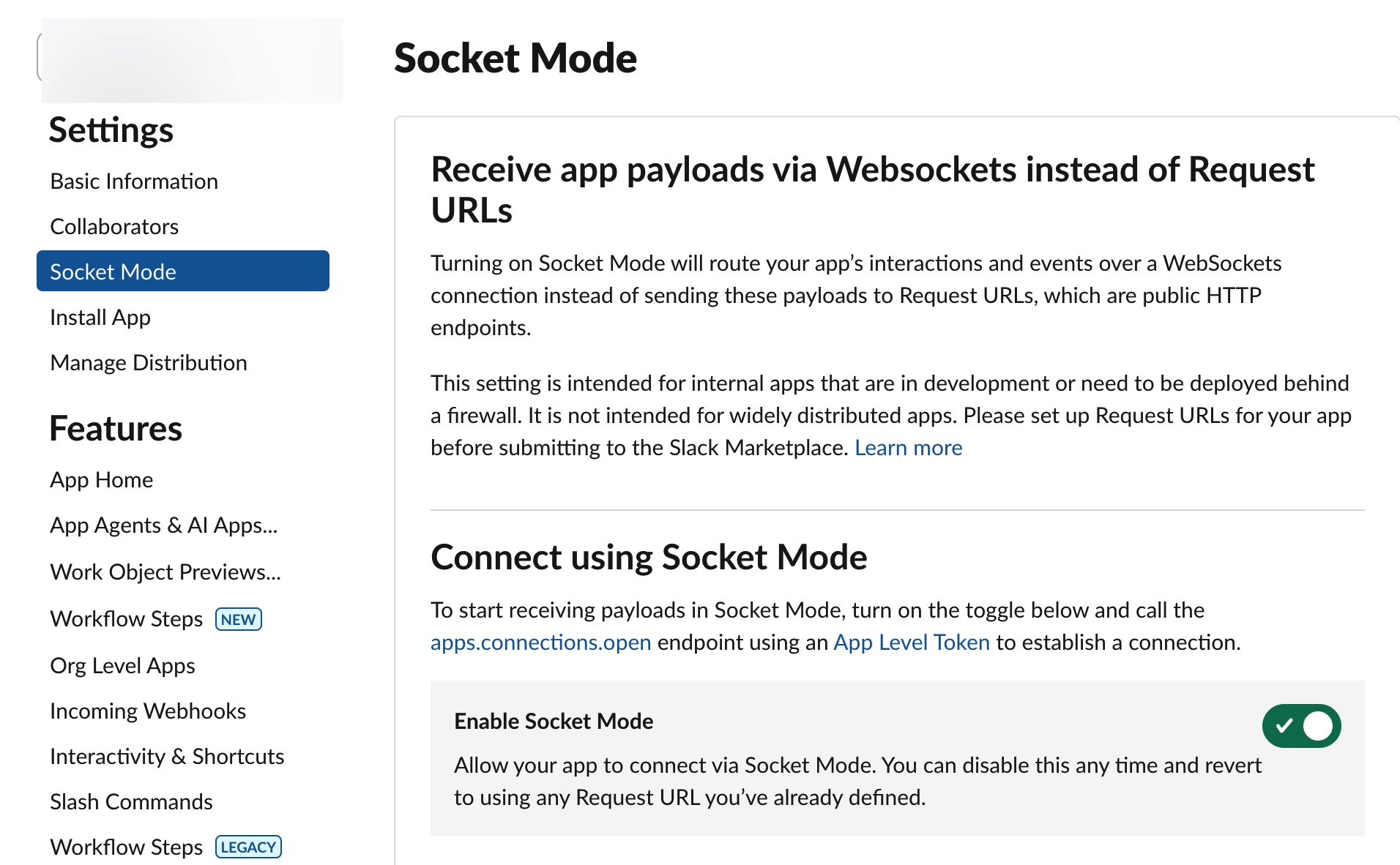
Q: 如何启用 Socket Mode?
在 Slack API 页面的「Socket Mode」中启用,适用于无需公网 IP 的场景。