Discord 机器人接入指南
本文将手把手教你将 OpenClaw 接入 Discord,通过 Discord 机器人与 AI 助手对话。
前置要求
- Discord 账号
- 自己的 Discord 服务器(需要有管理权限)
- OpenClaw 已安装并运行
第一步:创建 Discord 应用
1. 访问开发者门户
打开 Discord 开发者门户,登录你的 Discord 账号。
2. 创建新应用
点击右上角「New Application」按钮创建新应用。
3. 填写应用名称
输入应用名称(这将是机器人的名字),同意服务条款后点击「Create」。
第二步:创建 Bot 用户
1. 进入 Bot 设置
在左侧菜单找到「Bot」选项,点击进入。
2. 添加 Bot
点击「Add Bot」按钮,确认添加 Bot 用户到你的应用。
3. 获取 Bot Token
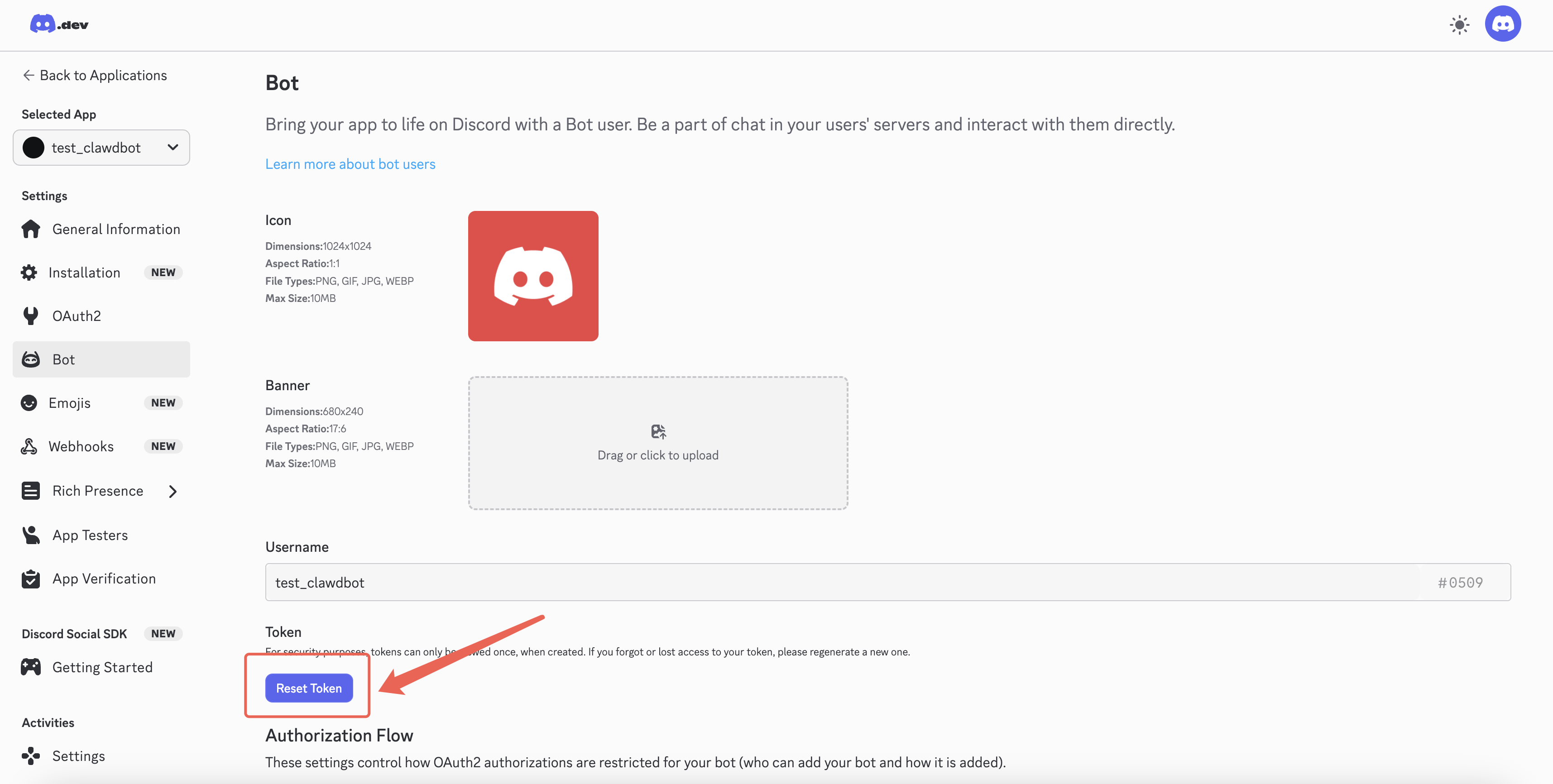
添加成功后,你会看到 Bot 的 Token。点击「Reset Token」生成新 Token,请立即复制保存,这个 Token 只会显示一次!
第三步:生成邀请链接
1. 进入 OAuth2 设置
在左侧菜单找到「OAuth2」→「URL Generator」。
2. 选择 Scopes
在「Scopes」区域勾选「bot」和「applications.commands」。
3. 设置权限
在「Bot Permissions」区域勾选以下权限:
- Read Messages/View Channels
- Send Messages
- Send Messages in Threads
- Read Message History
- Mention Everyone
- Add Reactions
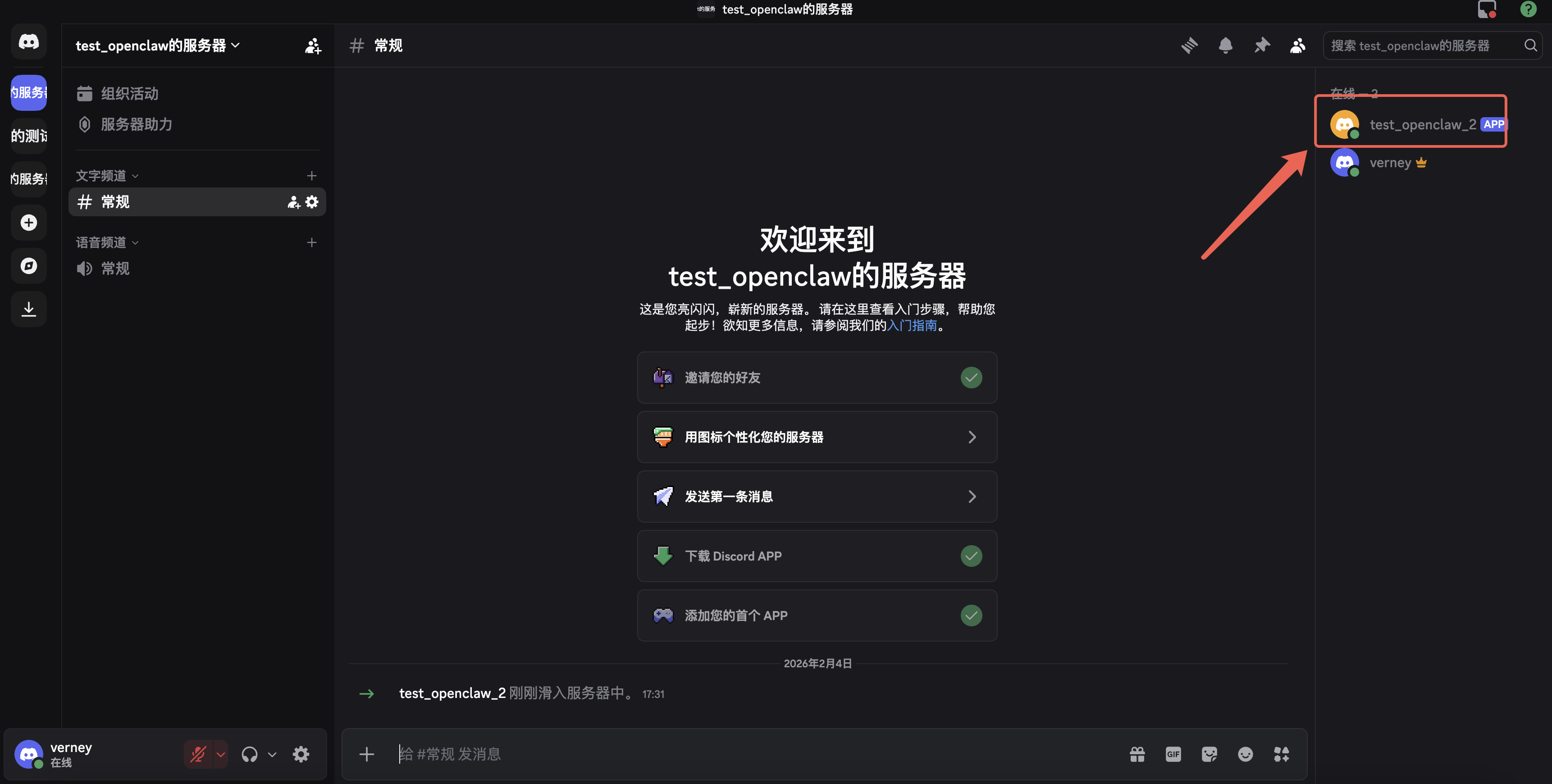
4. 复制邀请链接
页面底部会生成邀请链接,点击「Copy」复制。
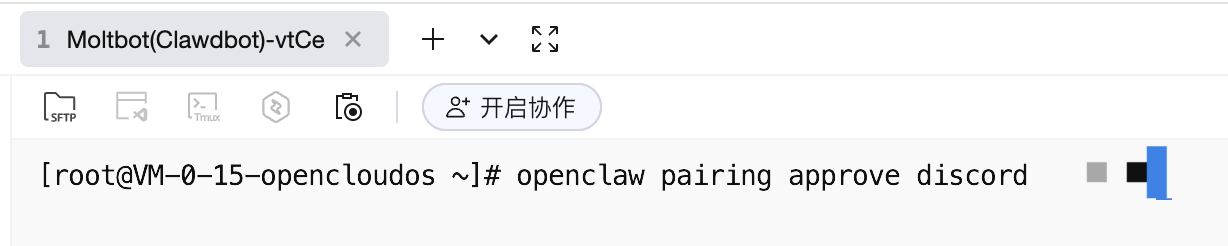
第四步:邀请 Bot 到服务器
1. 打开邀请链接
在浏览器中粘贴并打开刚才复制的邀请链接。
2. 选择服务器
选择你要添加 Bot 的服务器(需要有管理权限),点击「Continue」。
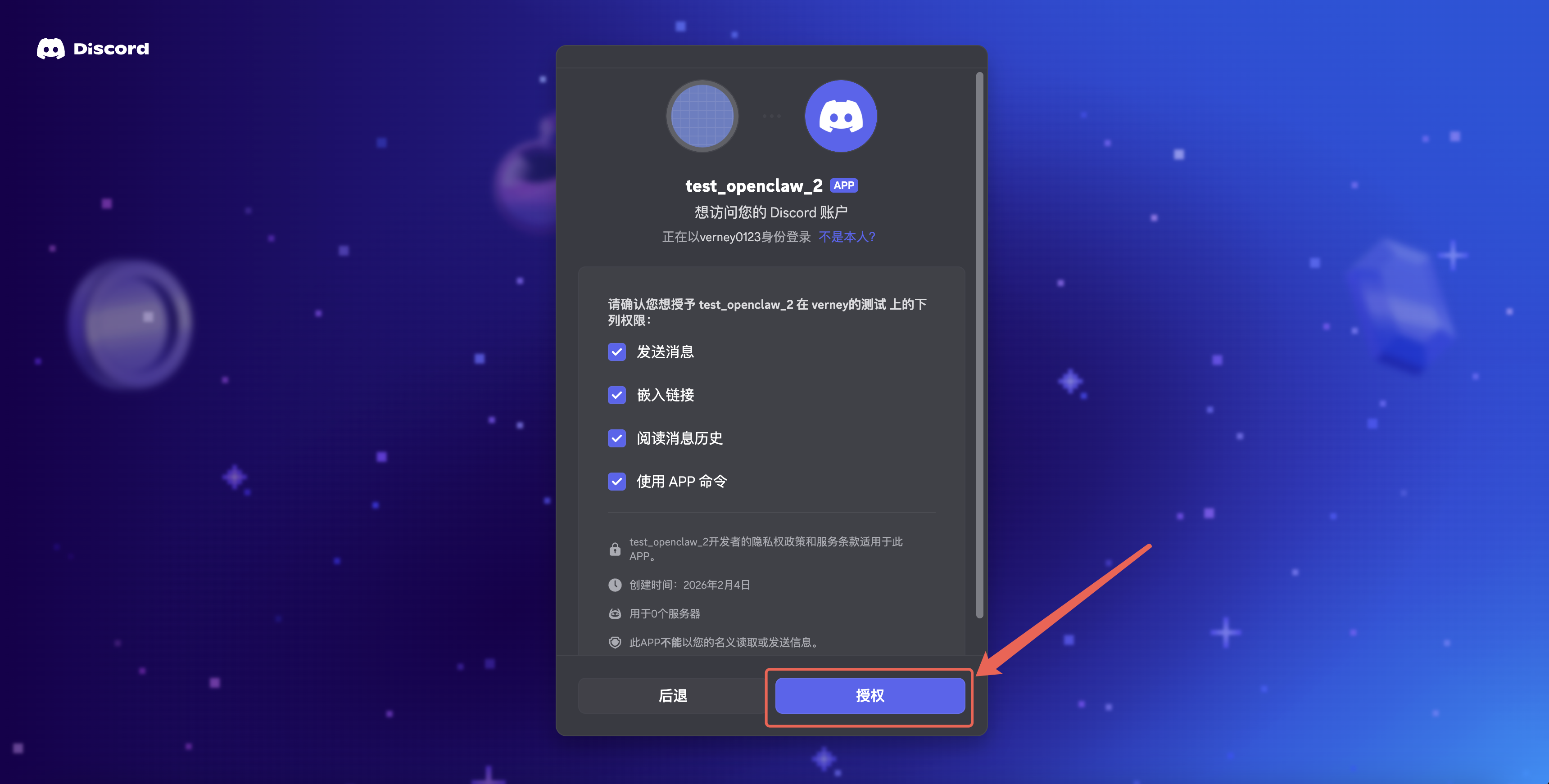
3. 授权
确认 Bot 所需的权限,点击「Authorize」完成授权。
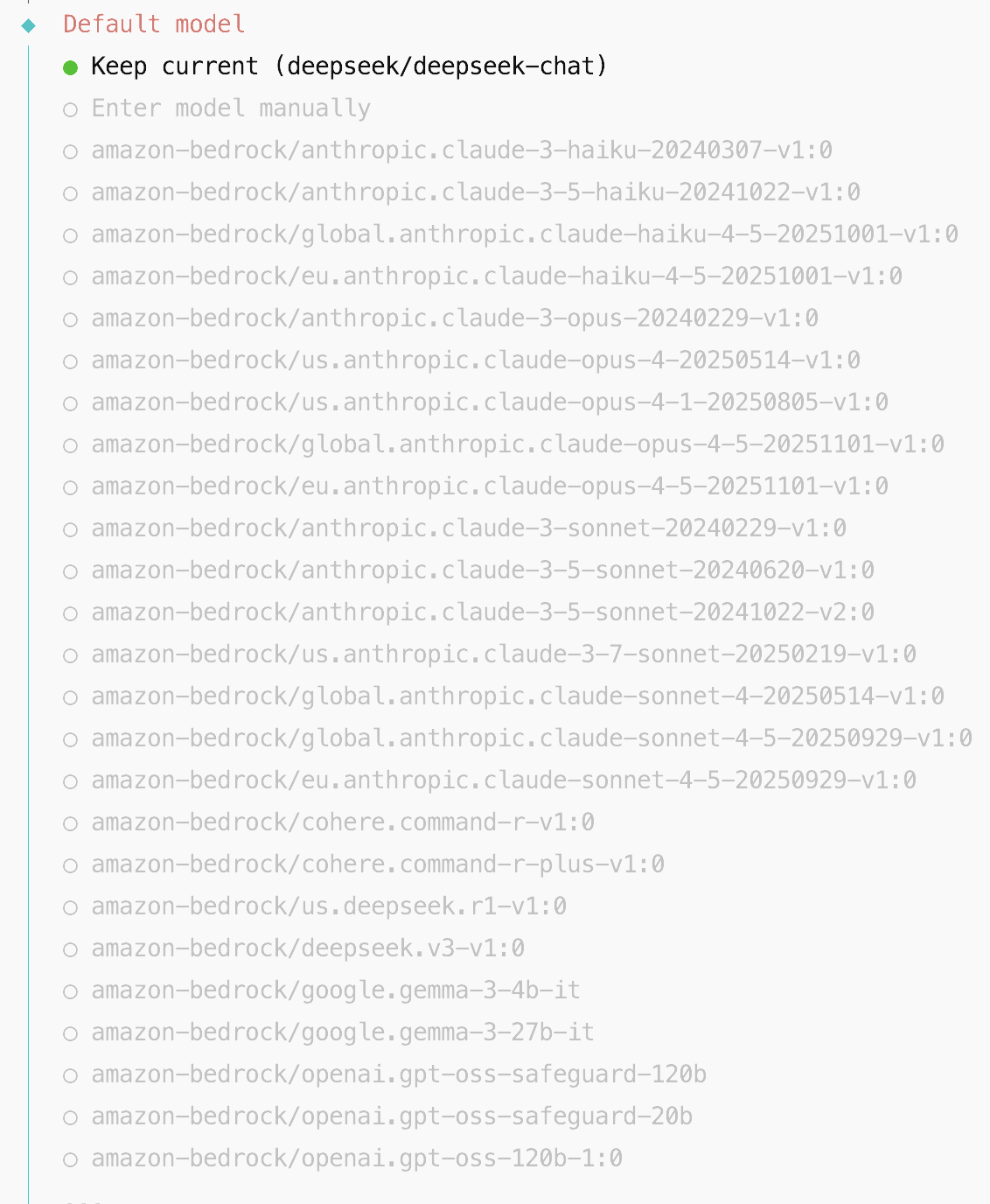
第五步:配置 OpenClaw
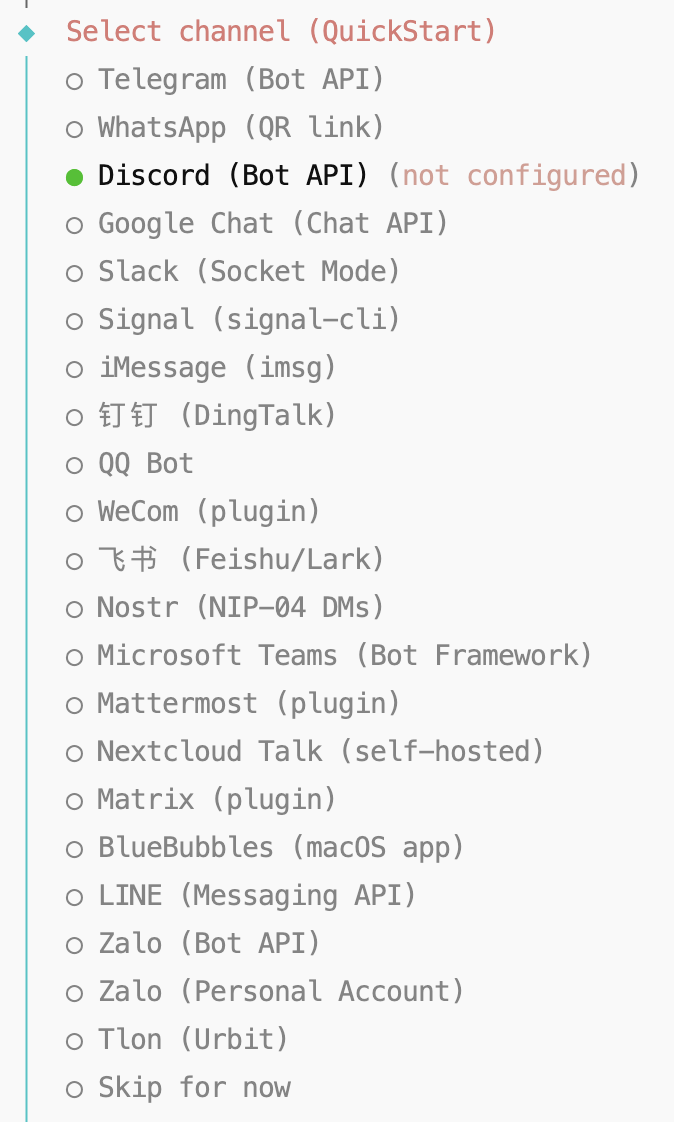
1. 打开配置向导
openclaw config2. 选择 Discord 渠道
选择「Discord」渠道进行配置。
3. 输入 Bot Token
粘贴之前保存的 Bot Token。
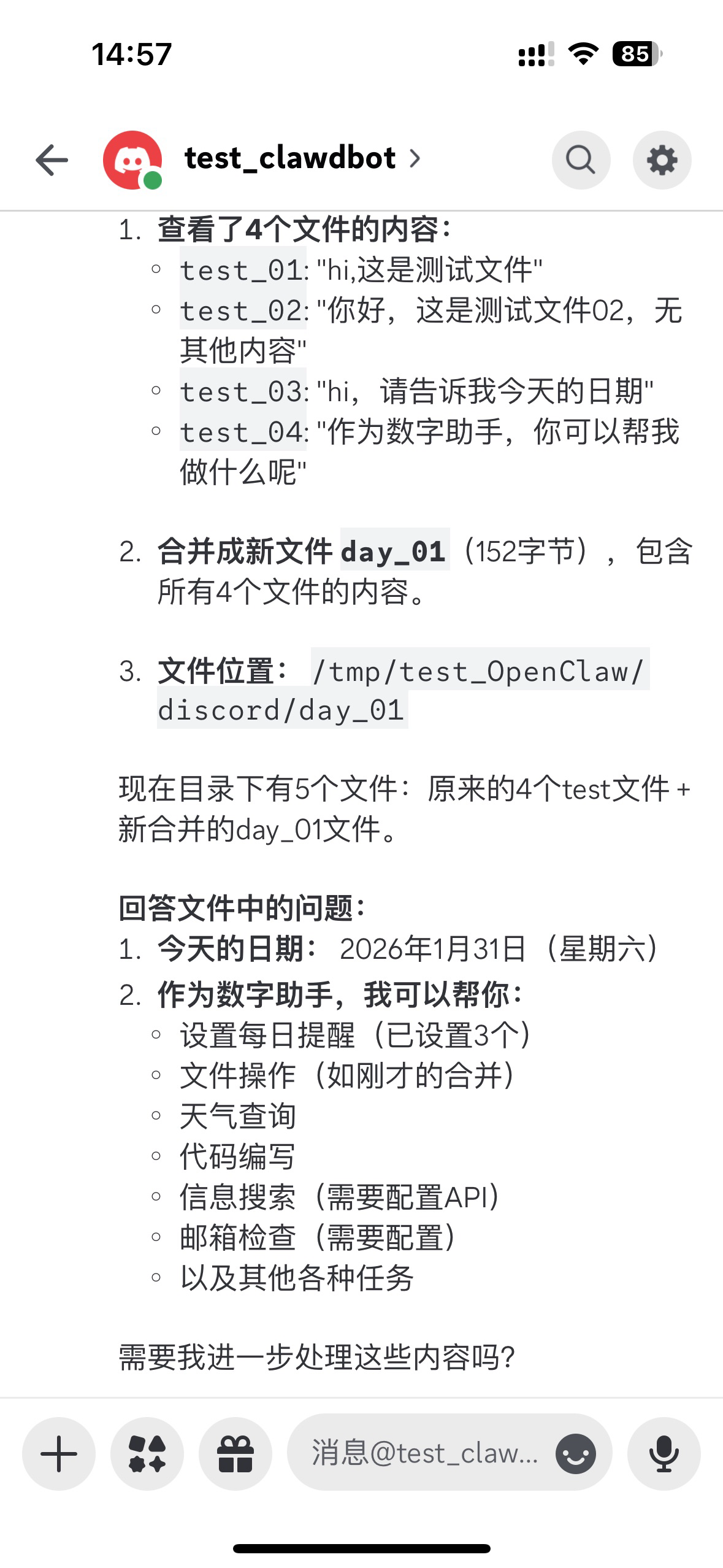
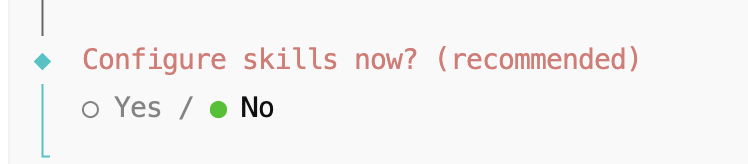
4. 完成配置
根据提示完成剩余配置步骤,重启服务使配置生效。
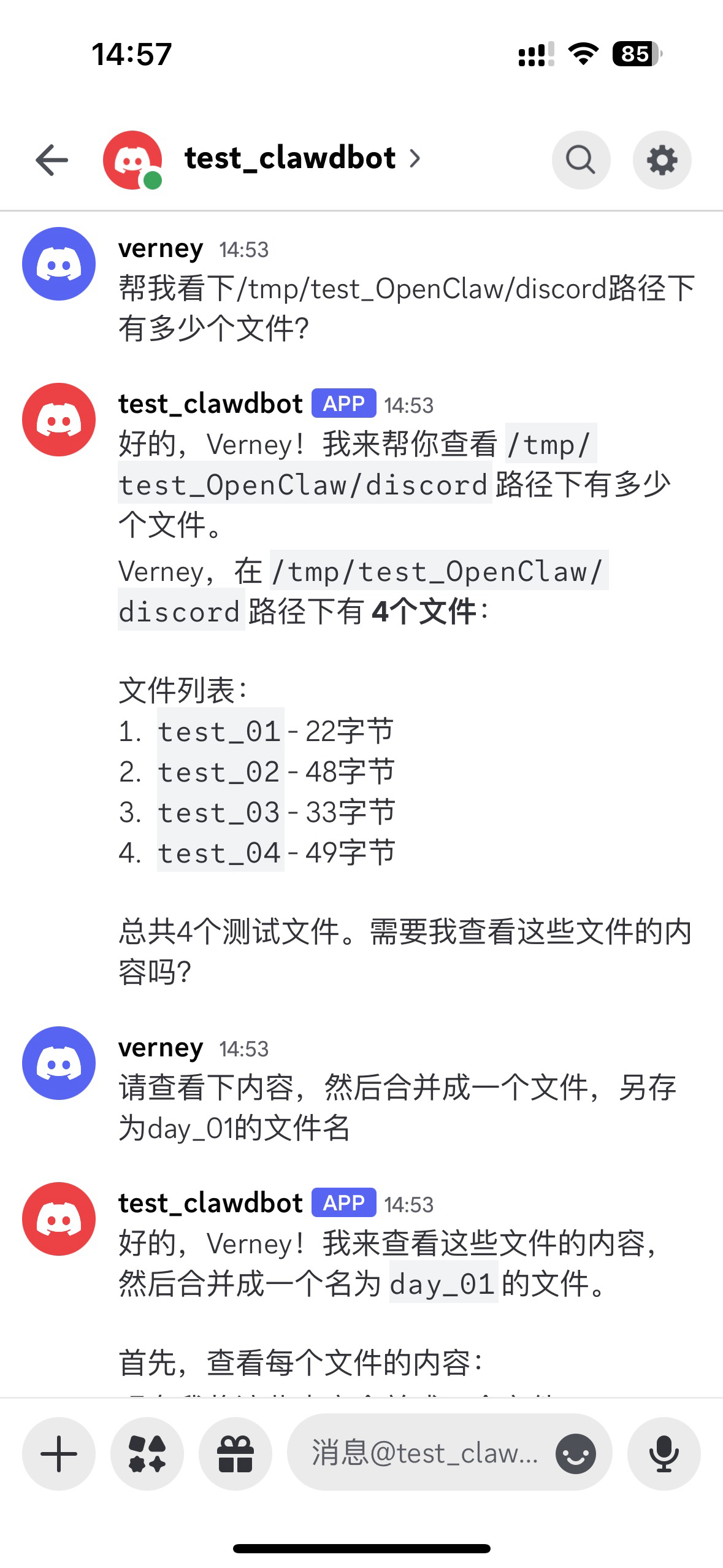
第六步:开始对话
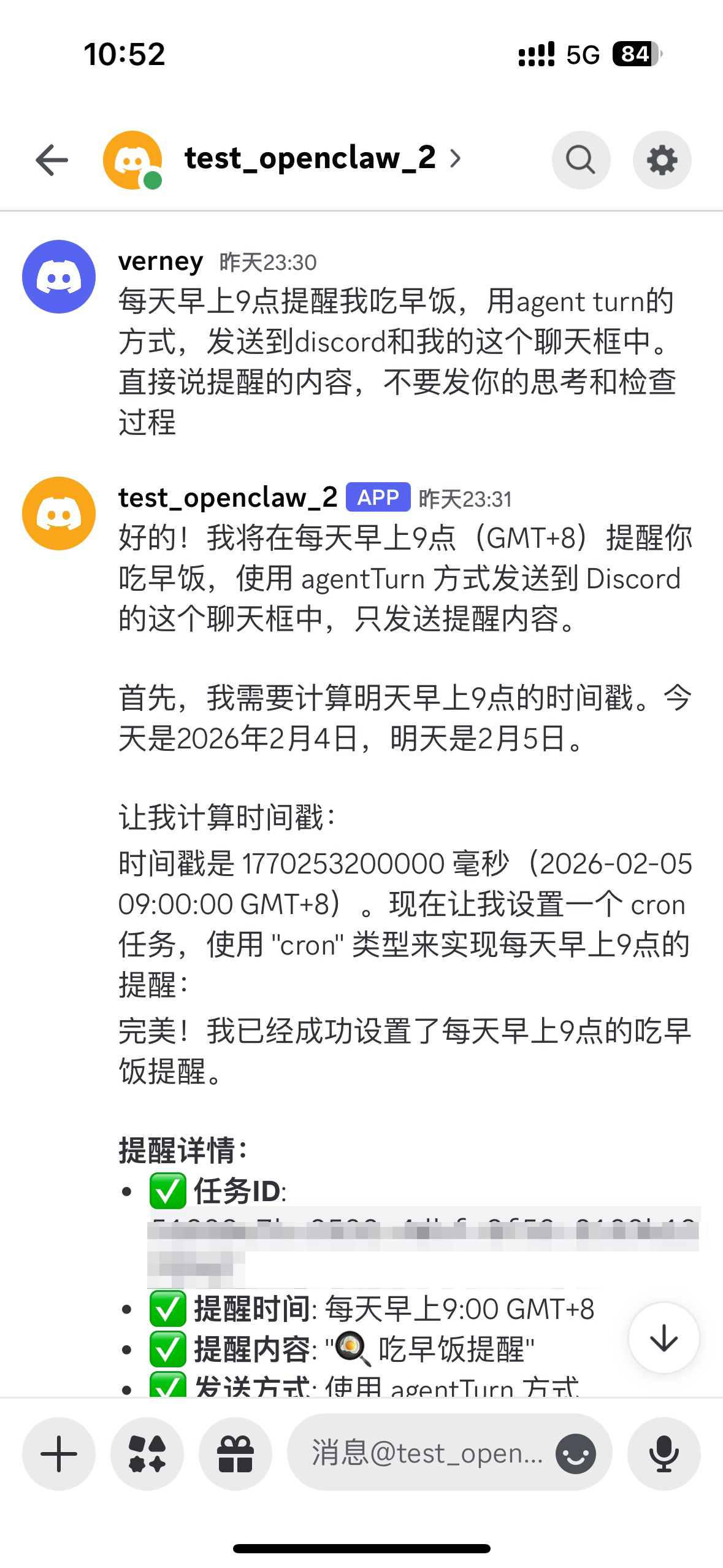
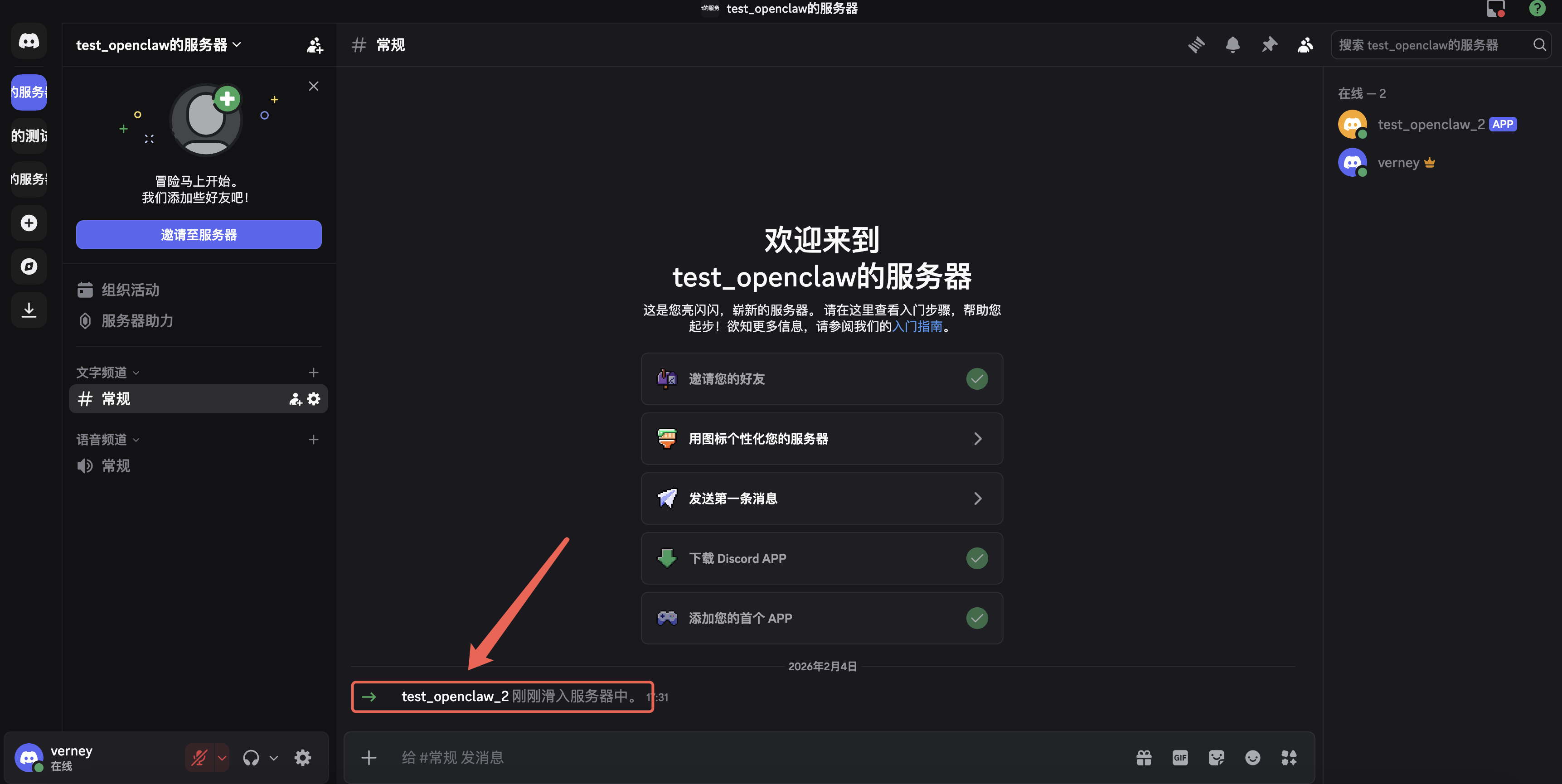
现在可以在 Discord 服务器中与你的 AI 助手对话了!
在频道中 @机器人 或发送私信即可开始对话。
常见问题
Q: Bot 不在线?
确认 OpenClaw 服务正在运行,Bot Token 配置正确。
Q: Bot 不回复消息?
检查 Bot 是否有读取消息和发送消息的权限。
Q: 如何在群组中使用?
需要在群组中 @Bot 名称 来触发回复,或者在配置中启用群组消息。
Q: Token 忘记了怎么办?
在开发者门户的 Bot 页面点击「Reset Token」重新生成。