飞书机器人接入指南
本文将手把手教你将 OpenClaw 接入飞书,通过飞书机器人与 AI 助手对话。
前置要求
- 飞书管理员权限
- OpenClaw 已安装并运行
第一步:创建飞书应用
1. 访问飞书开放平台
打开 飞书开放平台,点击右上角「开发者后台」进入。
2. 创建企业自建应用
点击「创建企业自建应用」,填写应用名称和描述。
3. 获取应用凭证
创建成功后,在应用详情页可以看到 App ID 和 App Secret,这两个值后面配置 OpenClaw 时会用到。
第二步:配置机器人功能
1. 启用机器人
在左侧菜单找到「应用功能」→「机器人」,点击「启用机器人」。
2. 配置权限
进入「权限管理」,搜索并开通以下即时通讯相关权限:
- 获取与发送单聊、群组消息
- 读取群组信息
- 获取用户基本信息
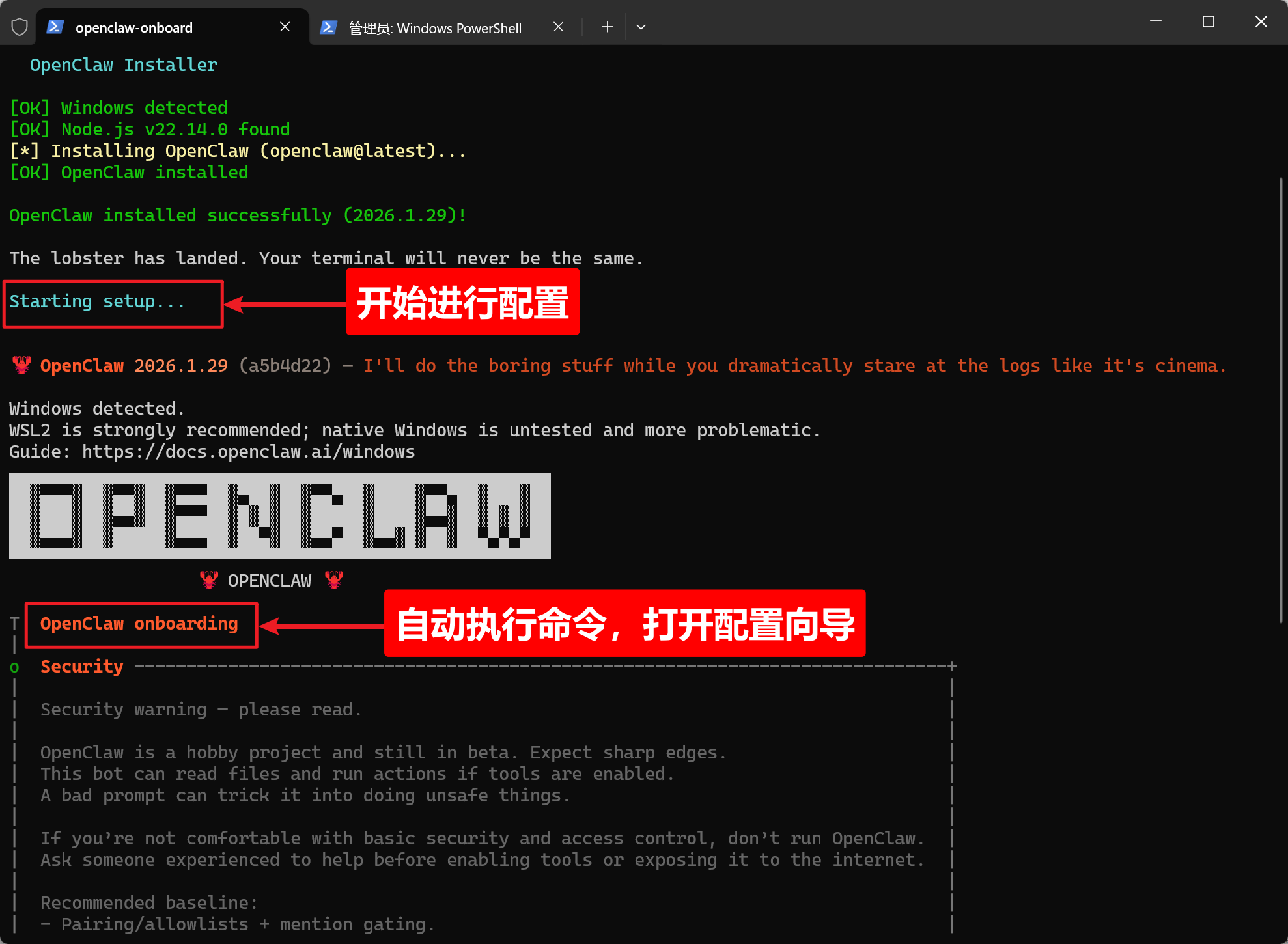
3. 创建版本并发布
配置完成后,点击「版本管理与发布」→「创建版本」,提交审核。
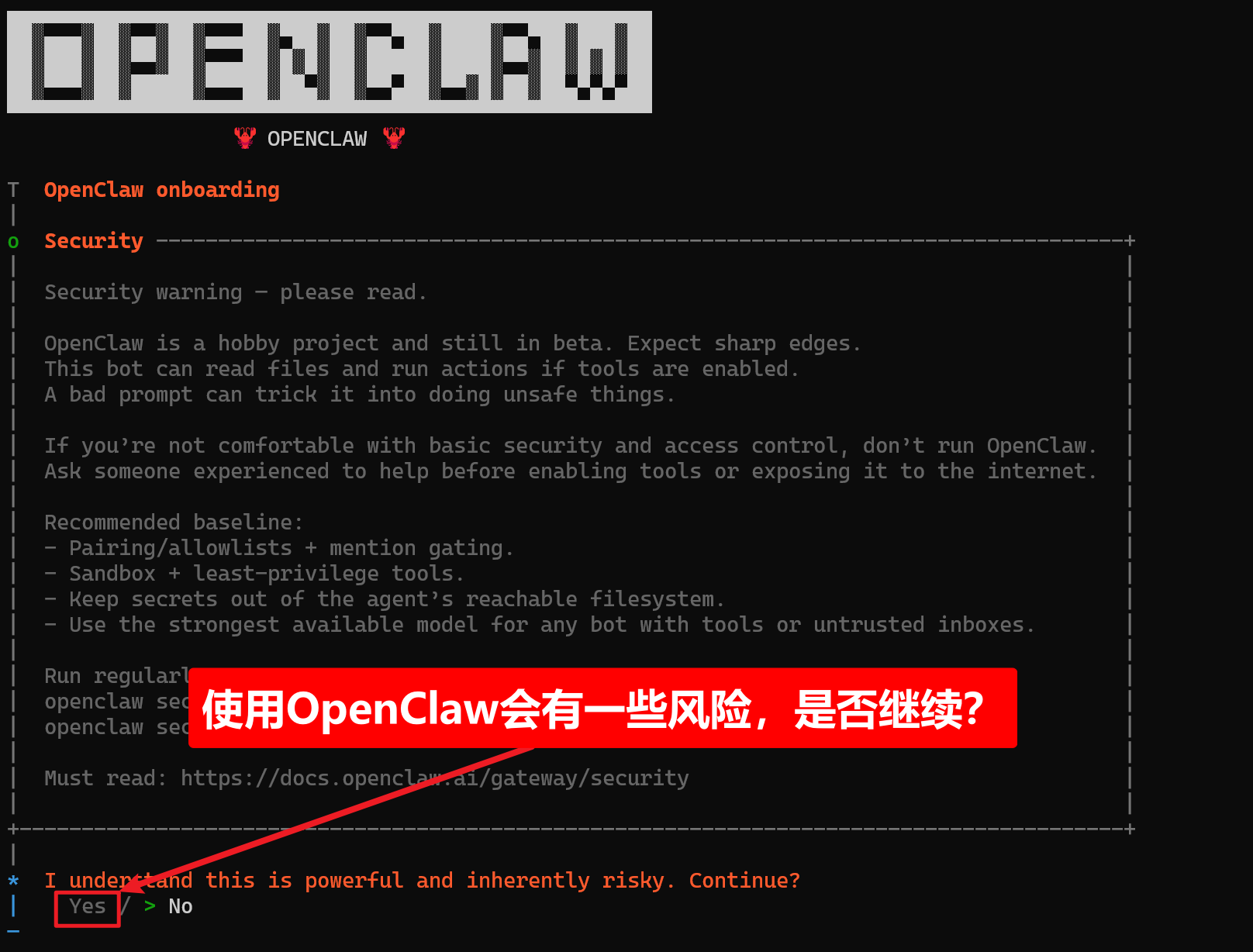
发布后,在飞书客户端会收到审批通知,通过即可使用。
第三步:安装飞书插件
打开终端/PowerShell,执行以下命令安装飞书插件:
openclaw plugins install @m1heng-clawd/feishu第四步:配置 OpenClaw
1. 打开配置向导
openclaw config2. 选择渠道配置
选择「Feishu」渠道,然后选择「配置链接」。

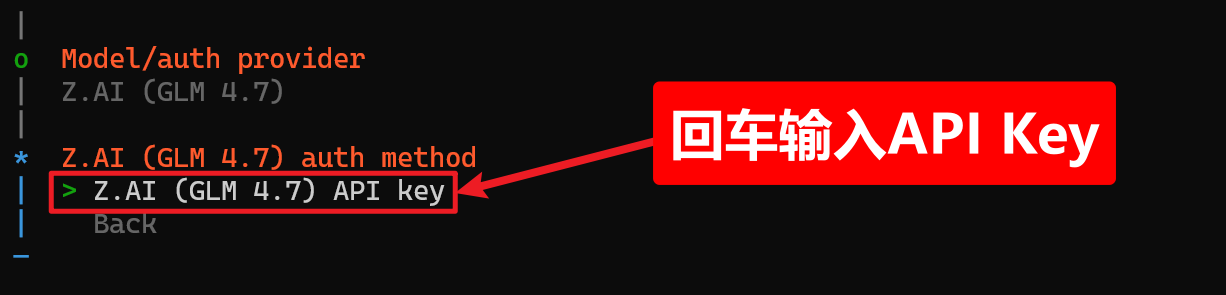
3. 输入应用凭证
输入之前获取的 App ID 和 App Secret:
4. 选择域名
选择「中国」作为飞书 API 域名。
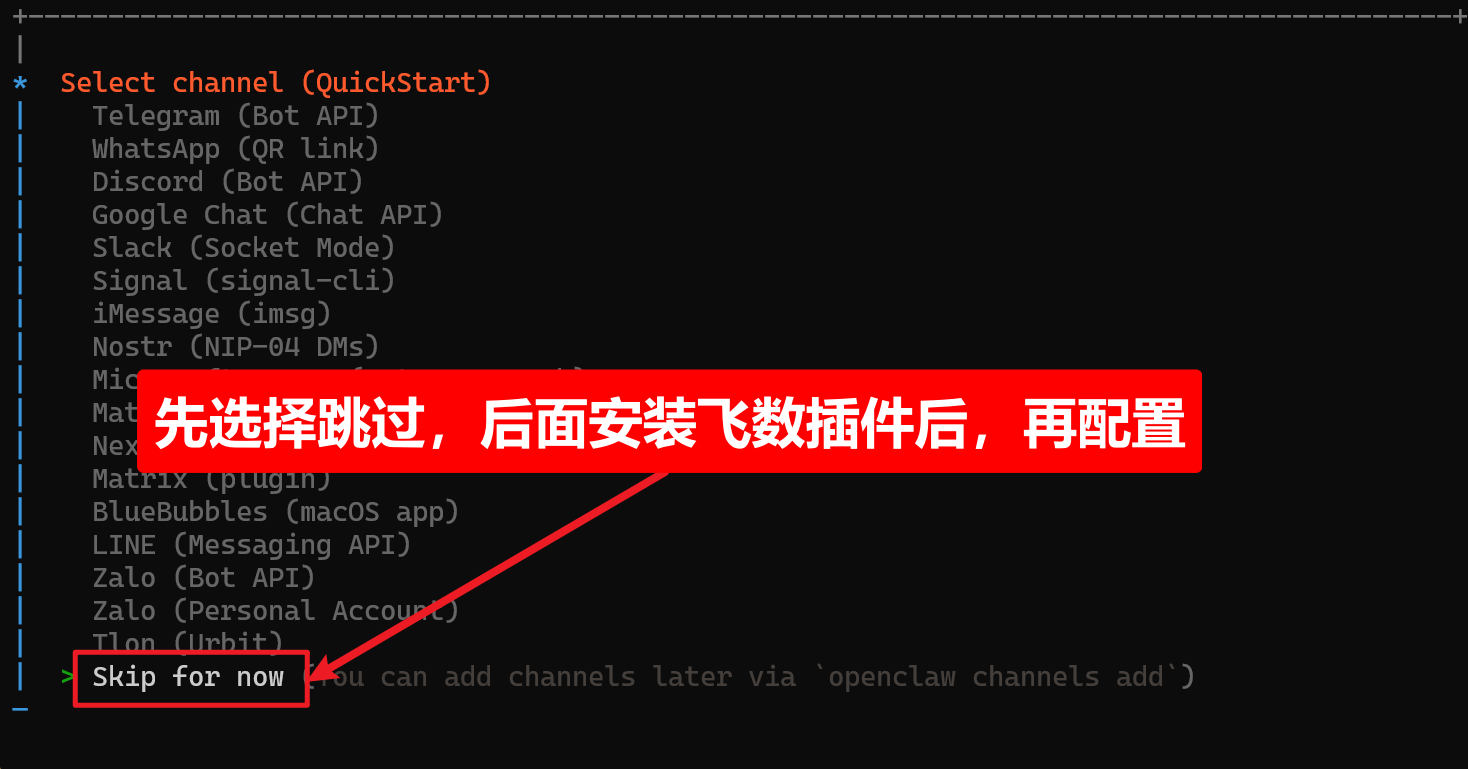
5. 完成配置
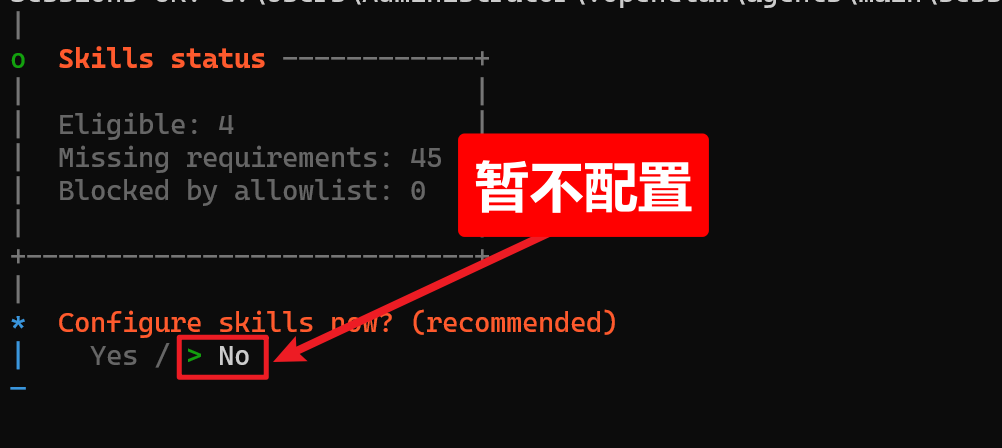
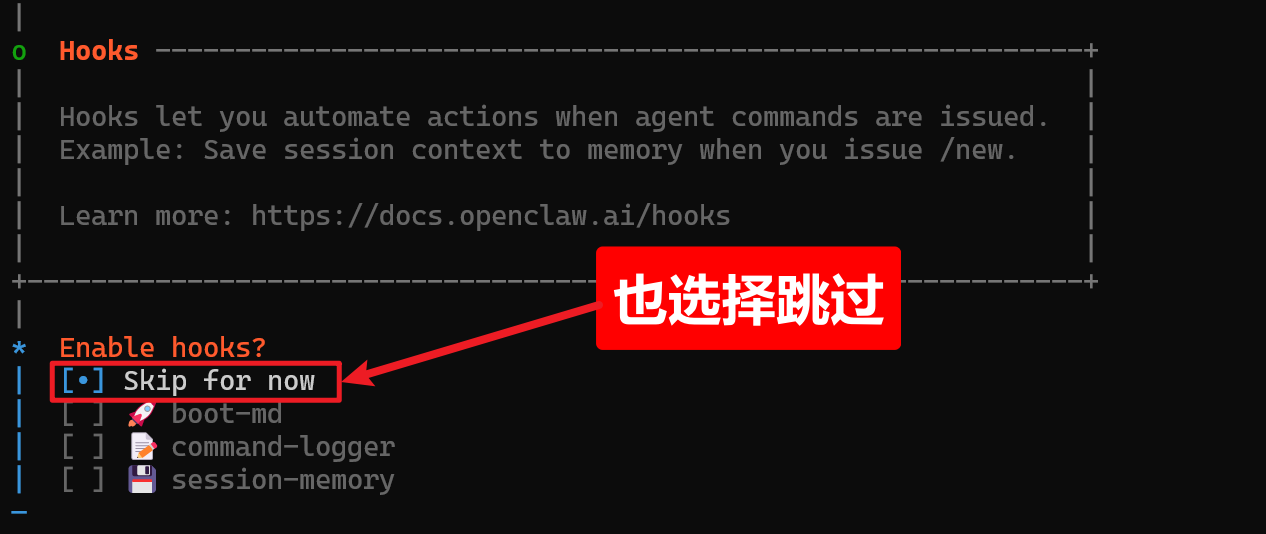
根据提示完成剩余配置步骤,最后重启服务使配置生效。
第五步:配置事件回调
1. 设置事件订阅
回到飞书开发者后台,进入「事件订阅」,选择「使用长连接接收事件」。
2. 添加消息事件
点击「添加事件」,选择「接收消息」相关的事件:
- 接收单聊消息
- 接收群组消息
3. 重新发布版本
配置完成后,需要重新创建版本并发布,使事件订阅生效。
第六步:开始对话
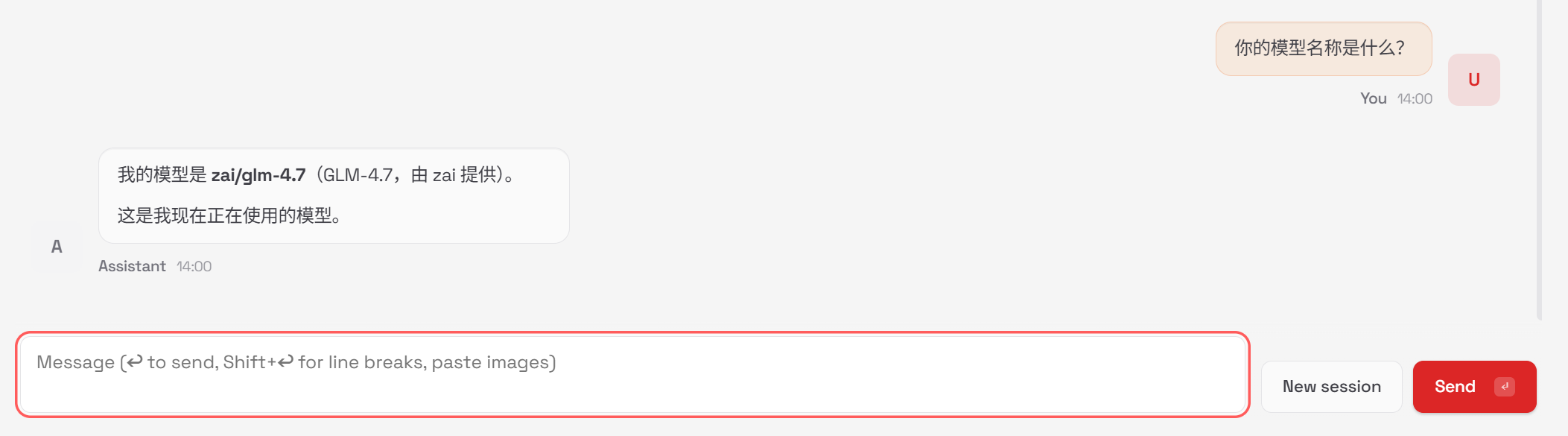
现在可以在飞书客户端或手机 App 中与你的 AI 助手对话了!
常见问题
Q: 消息发送失败?
检查权限配置是否正确,确保已开通消息发送权限。
Q: 机器人无响应?
确认 OpenClaw 服务正在运行,事件订阅配置正确。
Q: 如何支持群聊?
在配置时选择「接受群组聊天」,并将机器人添加到群组中。